Als coach van een opleiding plan je live sessies in Studio, op het tabblad Livesessies van je opleiding. Je vult titel, datum, tijd en duur in en plakt een link naar bijvoorbeeld Zoom of Google Meet. Deelnemers melden zich aan en krijgen herinneringen.
Live sessies bestaan alleen in opleidingen. Een los gekochte cursus heeft ze niet. Zie ook Het verschil tussen een opleiding en een cursus.
INHOUDSOPGAVE
- Een live sessie plannen
- Meetinglink later toevoegen
- Wat zien en doen deelnemers?
- Een sessie wijzigen of annuleren
- Na afloop
- Opnames
- Meer over begeleiden
Een live sessie plannen
- Open Studio en kies in het menu onder Lesgeven voor Cursussen en open het tabblad Opleidingen.
- Open je opleiding. Je ziet de tabbladen Overzicht, Cursisten, Inzendingen, Livesessies, Mededelingen en Inhoud bewerken. Op het tabblad Overzicht staat ook het blok Volgende live sessie met de knop Livesessies.
- Kies het tabblad Livesessies.
- Vul bij Een live sessie plannen de Titel in.
- Kies de Datum en Tijd.
- Controleer de Tijdzone. Deelnemers zien de tijd in de tijdzone van de site, en ook hun eigen tijd als die anders is.
- Vul de Duur (minuten) in. Je kunt kiezen van 15 tot 480 minuten.
- Plak bij Meetinglink (optioneel) de link naar je videogesprek. Elke link werkt, bijvoorbeeld Zoom, Google Meet of Teams.
- Voeg eventueel een Korte beschrijving (optioneel) toe.
- Klik op Sessie plannen.
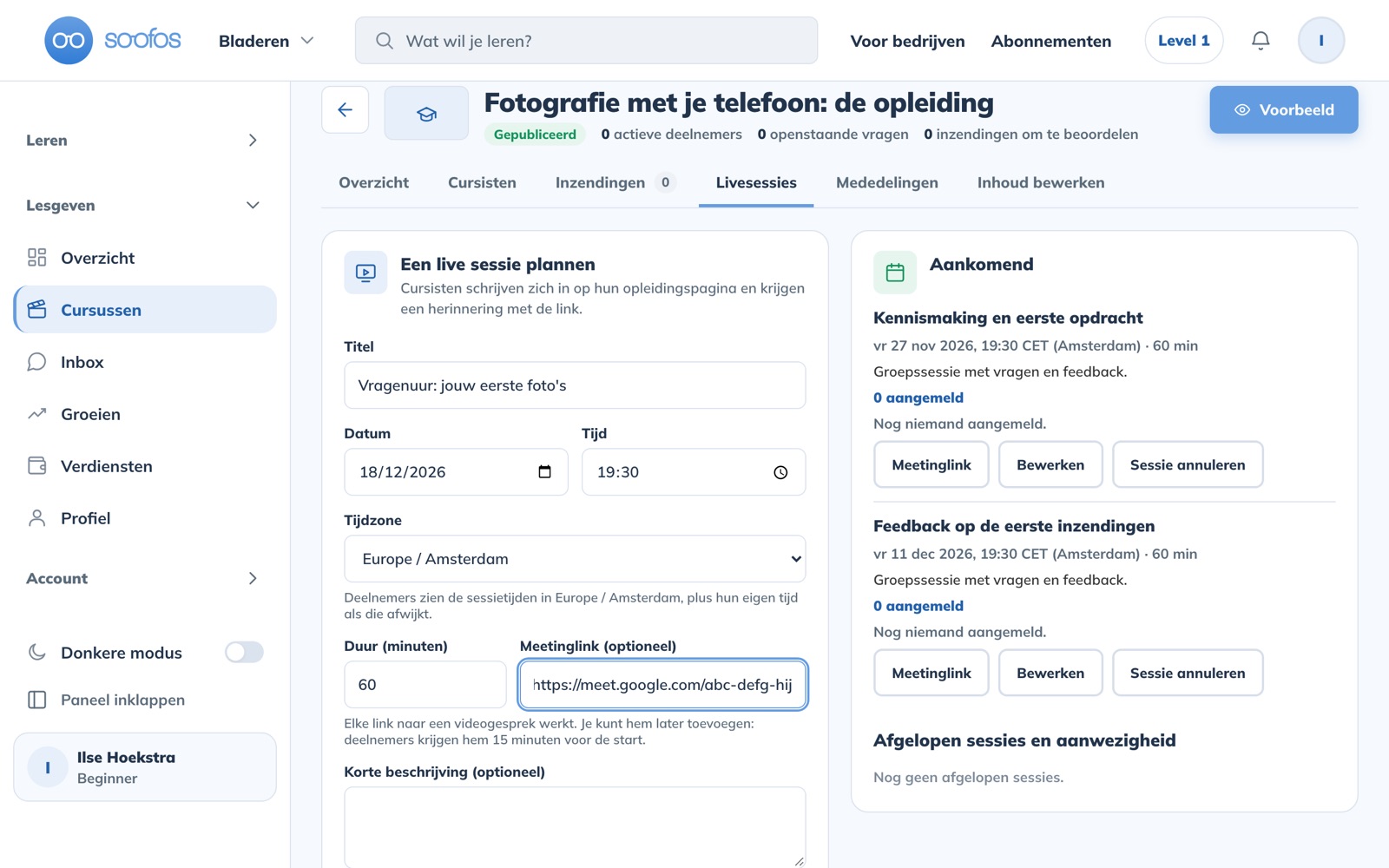
Je ziet Sessie gepland. Deelnemers kunnen zich nu aanmelden. De sessie staat nu onder Aankomend.
Meetinglink later toevoegen
Heb je de link nog niet? Je kunt de sessie al plannen en de link later toevoegen. Staat er Nog geen meetinglink. Voeg hem toe voordat de sessie begint., klik dan op Bewerken, plak de link en sla op.
Wat zien en doen deelnemers?
- Deelnemers zien de sessie bij Mijn opleiding onder Live sessies en melden zich aan met Aanmelden. Afmelden kan ook.
- De knop Deelnemen verschijnt 15 minuten voor de start.
- Deelnemers kunnen de sessie toevoegen aan hun agenda.
- Aangemelde deelnemers krijgen een herinnering 24 uur en 1 uur voor de start.
- Live sessies zijn beschikbaar zolang de toegang van de deelnemer actief is.
Een sessie wijzigen of annuleren
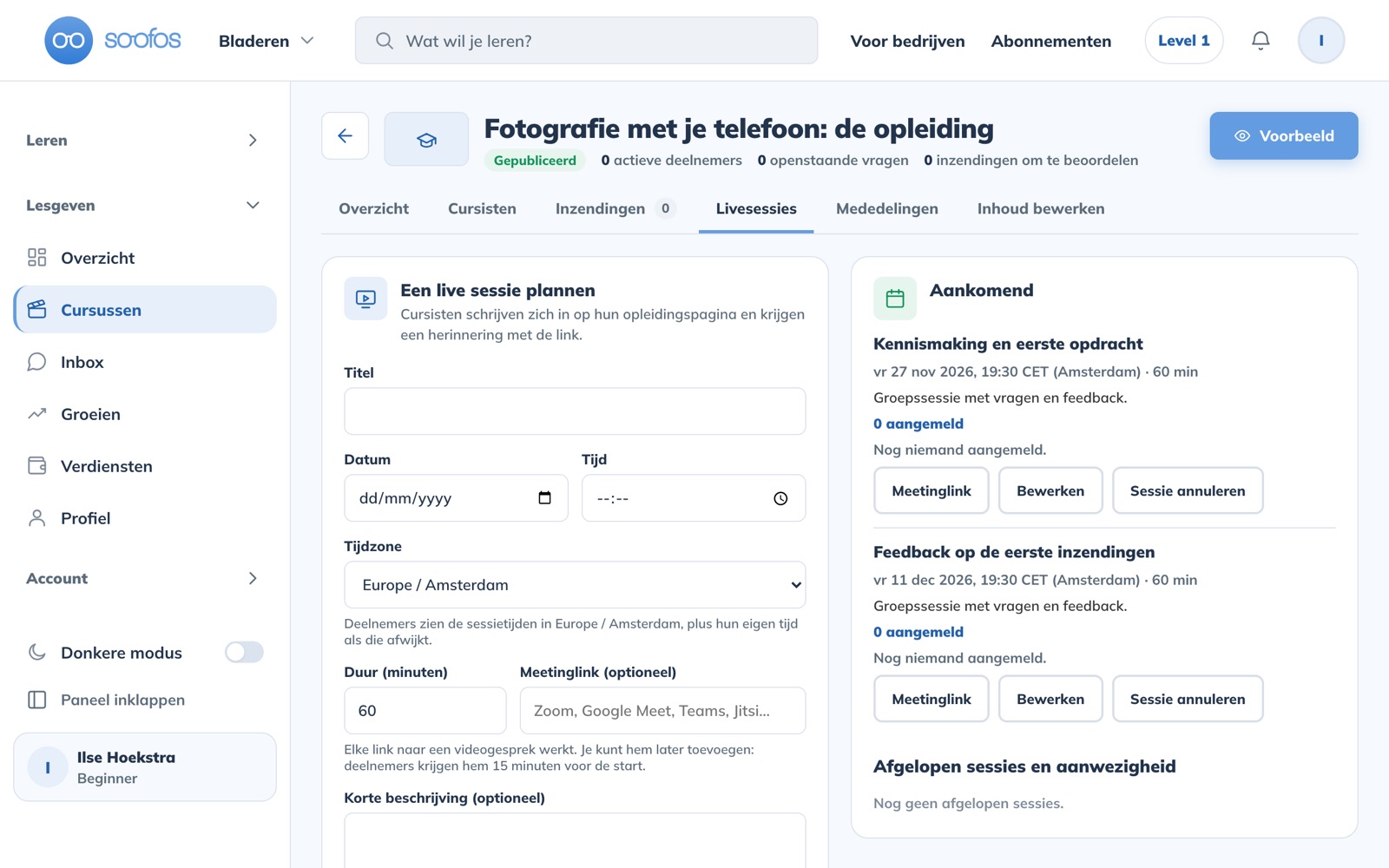
- Zoek de sessie onder Aankomend. Per sessie zie je de knoppen Meetinglink, Bewerken en Sessie annuleren en hoeveel deelnemers zich hebben aangemeld (bijvoorbeeld 0 aangemeld).
- Klik op Bewerken om de datum, tijd of link te wijzigen. Je ziet het formulier Live sessie bewerken. Klik daarna op Wijzigingen opslaan.
- Wil je annuleren? Klik op Sessie annuleren en bevestig.
Verplaats of annuleer je een sessie, dan krijgen aangemelde deelnemers daarover een e-mail.
Na afloop
Onder Afgelopen sessies en aanwezigheid zie je je eerdere sessies, met hoeveel deelnemers er waren.
Opnames
Soofos heeft geen functie om een opname (replay) van een live sessie te delen. Wil je deelnemers iets laten weten, bijvoorbeeld een samenvatting, plaats dan een mededeling op het tabblad Mededelingen.
Meer over begeleiden
Was dit artikel nuttig?
Dat is fantastisch!
Hartelijk dank voor uw beoordeling
Sorry dat we u niet konden helpen
Hartelijk dank voor uw beoordeling
Feedback verzonden
We stellen uw moeite op prijs en zullen proberen het artikel te verbeteren