Elke les kan onder andere een video met ondertitels, een inhoudsopgave, notities, vragen en bijlagen bevatten. In dit artikel lees je hoe je alles op de lespagina gebruikt.
De lespagina
Boven in de les staat de video. Links zie je de zijbalk met de titel van de cursus en alle hoofdstukken en lessen. Met de knop bovenaan verberg je de zijbalk als je meer ruimte wilt. Met de knoppen rechtsboven zet je de donkere modus aan en ga je naar volledig scherm. In de zijbalk staan ook Beoordeel deze cursus en Cursusvragen.
Onder de video vind je de tabbladen Transcript, Notities, Vragen en Over deze les. Heeft de les bijlagen, een opdracht of een werkblad, dan staan die ook onder de video.
Met Vorige les, Afronden en Afronden & doorgaan onderaan loop je door de cursus.
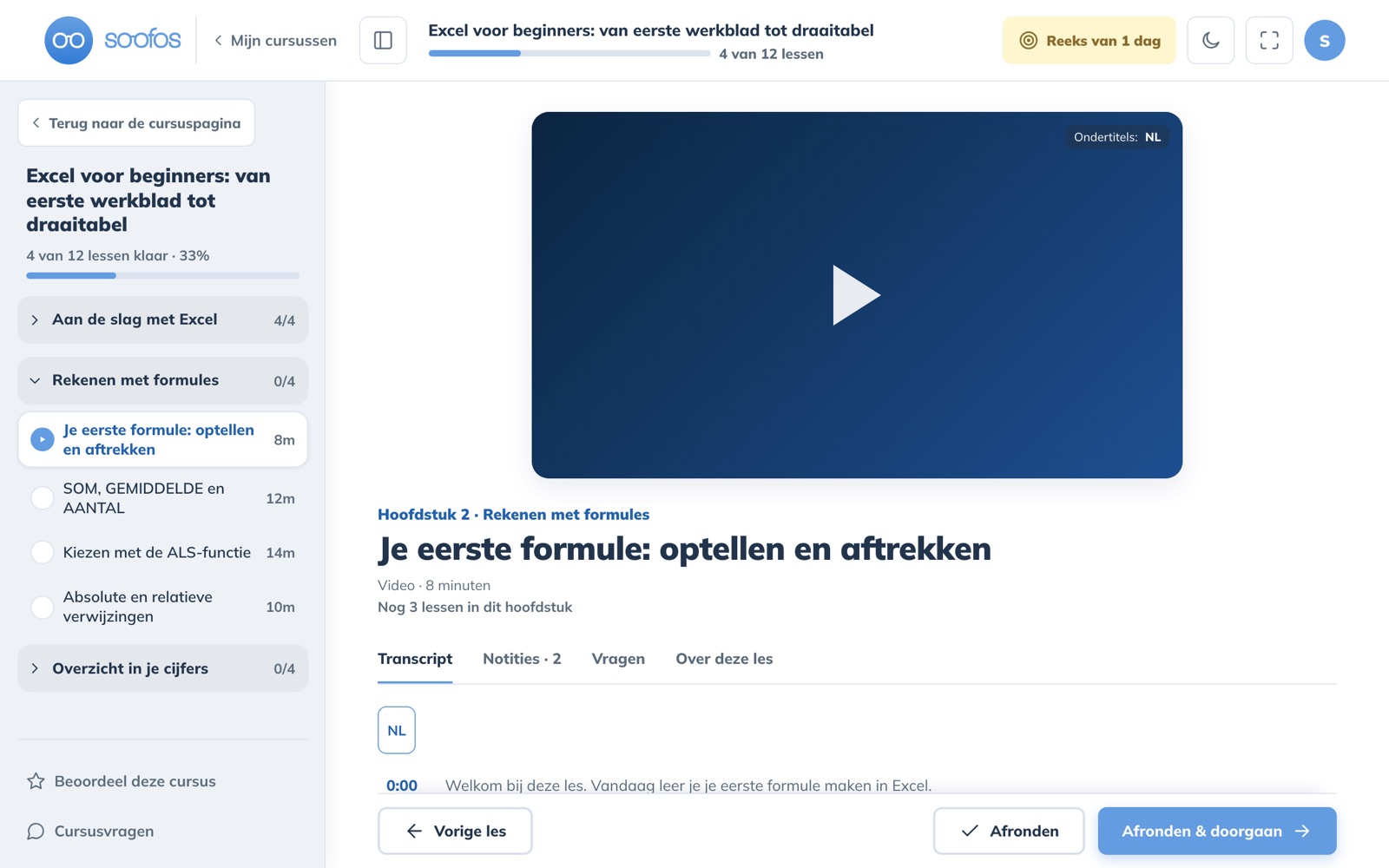
De videospeler
De video start niet vanzelf. Klik op afspelen als je klaar bent. De speler heeft zijn eigen knoppen voor onder meer volume, volledig scherm en afspeelsnelheid. Zie je een instelling niet? Probeer dan een andere browser, zoals Chrome of Firefox, of controleer je internetverbinding.
Ondertitels
Ondertitels worden automatisch gemaakt door het systeem. Je zet ze aan rechtsonder in de video bij CC:. Daar kies je ook de taal, bijvoorbeeld NL, als er meerdere talen beschikbaar zijn.
Transcript
Open het tabblad Transcript om de tekst van de les te lezen. Je ziet de tekst met tijdstempels. Is er meer dan een taal, kies dan de taalknop (bijvoorbeeld NL). Staat er Transcript niet beschikbaar voor deze les, dan heeft de instructeur er geen toegevoegd.
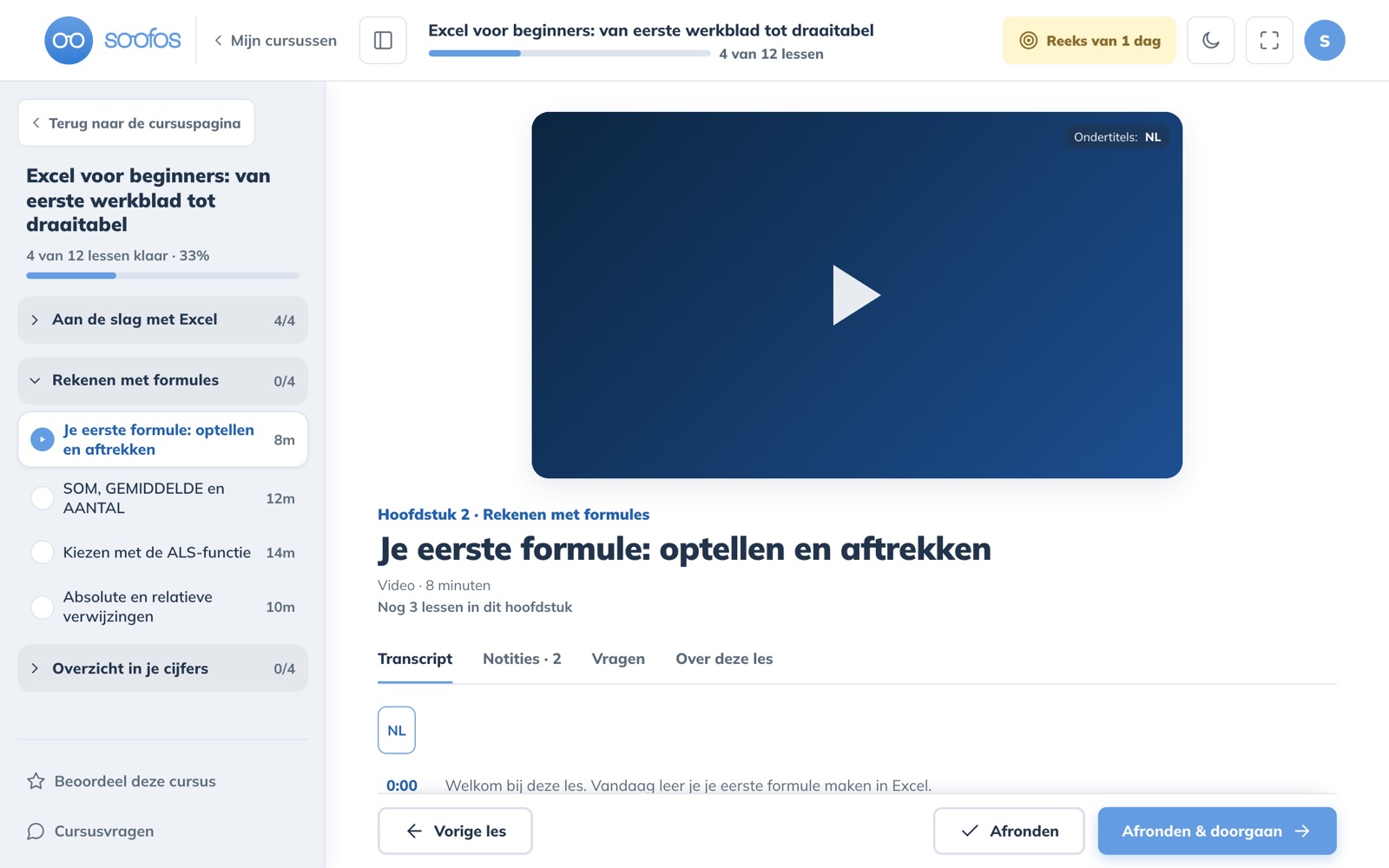
Oefenbestanden downloaden
Bij sommige cursussen zijn oefenbestanden of een werkblad. Je vindt ze onder de video, in het tabblad voor bijlagen of het werkblad, met de knop Downloaden.
Notities maken
Wil je iets onthouden? Open het tabblad Notities en schrijf je notitie. Die hoort bij het moment in de video waar je was en krijgt een tijdstempel. Klik op Notitie opslaan als je klaar bent. Met Bewerken pas je een notitie later aan. Al je notities vind je ook in je account bij soofos.nl/account/notities/. Notities die je maakt, zijn niet zichtbaar voor andere gebruikers.
Vragen stellen
Heb je een vraag over de lesstof? Stel hem in het tabblad Vragen.
- Open de les en ga naar het tabblad Vragen.
- Typ je vraag onder Stel een vraag.
- Klik op Vraag indienen.
Sophie, de AI-coach, antwoordt eerst. Zij gebruikt daarvoor je voortgang, dus je moet de schakelaar Persoonlijke AI-studietools aanzetten in je account bij Instellingen, tabblad Privacy en gegevens. Kan Sophie je vraag niet beantwoorden, dan gaat hij naar de instructeur. Bij elke vraag zie je wie hem beantwoordt: Beantwoord door AI, Beantwoord door docent of Wachten op docent. Hoe snel een instructeur reageert, verschilt per instructeur. Per dag kun je een beperkt aantal vragen stellen.
Vragen die je stelt, zijn zichtbaar voor andere cursisten in de cursus. Kijk dus eerst of je vraag al eerder beantwoord is door de instructeur.
Je vindt al je vragen terug in je account bij soofos.nl/account/vragen/.
Krijg ik op iedere vraag antwoord?
Een instructeur beantwoordt alleen vragen over de lesstof. Met problemen met je computer of je software kan de instructeur niet bij helpen. Voor vragen over betalingen, je abonnement, je account of certificaten kun je ons mailen op support@soofos.nl.
Was dit artikel nuttig?
Dat is fantastisch!
Hartelijk dank voor uw beoordeling
Sorry dat we u niet konden helpen
Hartelijk dank voor uw beoordeling
Feedback verzonden
We stellen uw moeite op prijs en zullen proberen het artikel te verbeteren